Windows 10 güncelleştirme kapatma nasıl yapılır?
Sayfa içeriği
Bu içerikte birçoğumuzun dertlice bir sorunu olan Windows 10 güncelleştirme kapatma işleminin nasıl yapılacağını gösteriyoruz.
Eğer bir Windows 10 kullanıcısı iseniz Windows 10 güncelleştirme kapatma konusunda klasik bir sorun yaşarsınız. Çünkü Windows işletim sisteminin önceki versiyonlarında bulunan Windows güncelleştirme kapatma ayarlarının bulunduğu bir arayüz vardı. Ancak en son ki versiyonda Windows 10 güncelleştirme kapatma için bir arayüz bulunmuyor. Bunun için birkaç basit çözüm yolları yer almakta.
Windows 10 güncelleştirme kapatma nasıl yapılır?
Windows güncelleştirme kapatma işleminin yapılmasının altında yatan en büyük sebep internet üzerinde herhangi bir etkinlik gerçekleştirirken arka planda güncelleştirme indirme işlemi yapılması denebilir. En büyük sebeplerden bir diğerleri ise; sürekli güncelleştirme yapması, veri bağlantısıyla giriş yapan, kotalı internete sahip kullanıcıların olması.
Services ile Windows 10 güncelleştirme kapatma
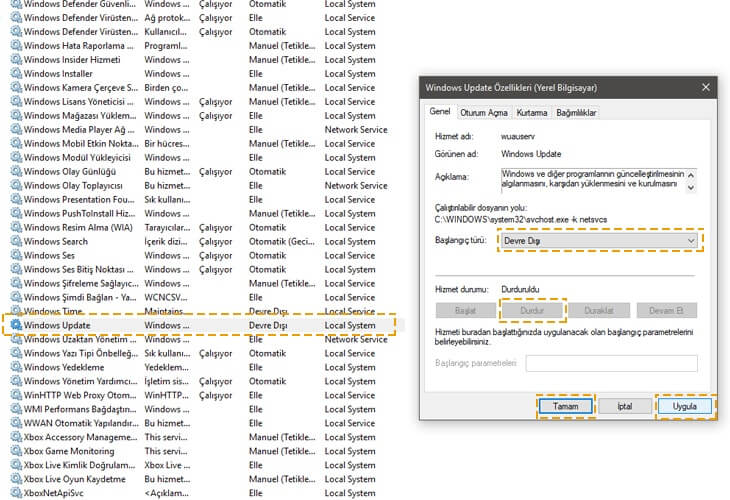
- İlk olarak Windows 10‘un arama bölümüne “Services“i aratıyoruz ve çıkan sonuca tıklıyoruz.
- Ardından burada “Windows Update“yi bularak çift tıklıyoruz. (Sonucu en aşağılarda bulabilirsiniz.)
- Ardından hizmet açıksa “Durdur” butonuna tıklıyoruz ve sonrasında başlangıç türünün “Devre Dışı” olarak seçip Uygula butonuna bastıktan sonra Tamam butonuna basarak işlemi bitiriyoruz.
Tarife ayarı ile Windows 10 güncelleştirme kapatma
Eğer bir Wi-Fi kullanıyorsanız bunu yapmanız pratik olacak. Ancak bu işlem bağlantınızın olduğu Wi-Fi için geçerli olacaktır. Eğer farklı bir Wi-Fi‘den giriş yaparsanız bu basit ayarı tekrardan yapmak zorunda olacaksınız.
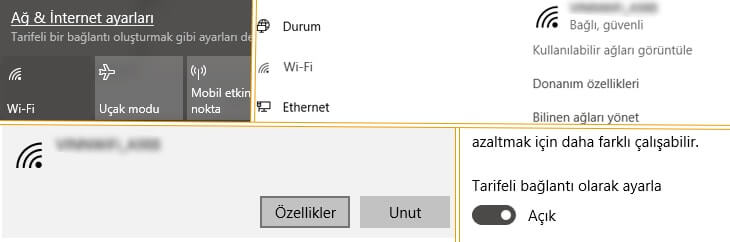
İlk olarak bilgisayarımızın taskbarında yer alan sağ alt kısımda bağlantımıza tıklayarak “Ağ&İnternet Ayarları“na tıklıyoruz.
- Buradan Wi-Fi kısmına giriyoruz ve buradan bilinen ağları yönet kısmına geliyoruz.
- Bağlı olduğumuz Wi-Fi ağını seçerek “Özellikler” butonuna tıklıyoruz.
- Ulaştığımız sayfanın hemen aşağısına giderek “Tarifeli bağlantı olarak ayarla” kısmını “Açık” yapıyoruz.
Windows 10 güncelleştirme kapatma nasıl yapılır? - Yorumlar
Yapılan Yorumlar

BENZER İÇERİKLERİlginizi çekebilecek diğer içerikler

En iyi 5 macOS Catalina özelliği 29 Haziran 2019


iPhone zil sesi değiştirme – Zil sesleri oluşturma 08 Ağustos 2018